Apple AirPrint -opas
Miten Applen laitteista voi tulostaa PIXMA-tulostimeen?
Tässä oppaassa kerrotaan, miten Mac- tai iOS-laitteista (iPad, iPhone tai iPod Touch) voi tulostaa PIXMA-tulostimeen AirPrintin avulla.
AirPrintin avulla voi tulostaa valokuvia, sähköpostiviestejä, verkkosivuja ja asiakirjoja Mac- ja iOS-laitteista ilman erikseen ladattavia ohjaimia tai ohjelmia. Valitse vain AirPrint-tulostin ja tulosta.
AirPrint-tulostusta varten tarvitset Apple AirPrint -yhteensopivan PIXMA-tulostimen ja jonkin seuraavista Applen laitteista:
Mac
- OS X 10.7 (Lion) tai uudempi
- MacOS
iOS (versio 4.2 tai uudempi)
- iPad
- iPhone
- iPod touch
Tulostuksessa käytettävän Applen laitteen ja PIXMA-tulostimen on oltava liitettynä samaan langattomaan verkkoon (WLAN). Lisätietoja PIXMA-tulostimien liittämisestä verkkoon on PIXMA-tulostimien langattoman yhteyden määritysoppaissa.
-
Tulostaminen iOS-laitteella
Huomautus: Seuraavat näyttökuvat on otettu iPhone-laitteesta, jossa on iOS 12.3.1. Oman laitteesi näyttö voi laitteesta ja iOS-käyttöjärjestelmän versiosta riippuen näyttää erilaiselta, mutta toiminnot ovat pääosin samat.
- Tarkista, että Canon PIXMA -tulostimen virta on kytketty ja että tulostin ja Applen laite on liitetty samaan langattomaan verkkoon (WLAN).
Lisätietoja PIXMA-tulostimien liittämisestä verkkoon on PIXMA-tulostimien langattoman yhteyden määritysoppaissa. - Avaa laitteessa käyttämäsi sovelluksen valikko valitsemalla joko [
 ,
,  tai
tai  ] (iOS-käyttöjärjestelmän version mukaan) ja napauta sitten [Print/Tulosta]-kuvaketta.
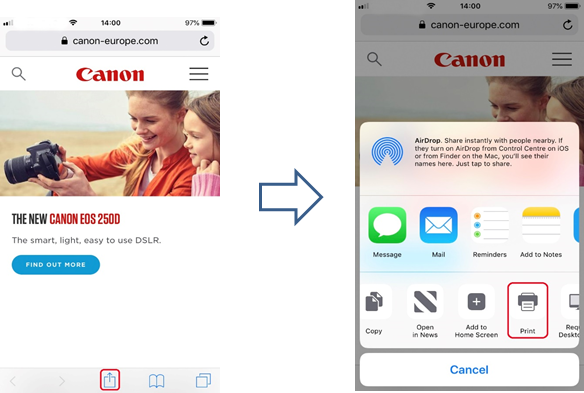
- Valitse [Printer Options/Tulostinvalinnat]-kohdasta käytössäsi olevan PIXMA-tulostimen malli.
(Tässä esimerkissä käytetään TS9100-sarjan tulostinta).
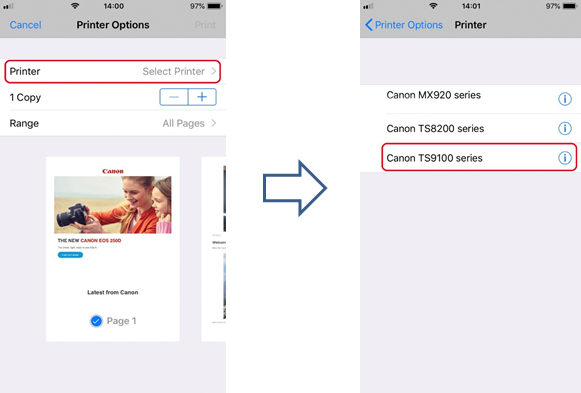
Huomautus: Varmista, että olet tulostimen kantaman sisällä. Näkyvissä ovat kaikki kantaman sisällä olevat AirPrint-tulostimet.
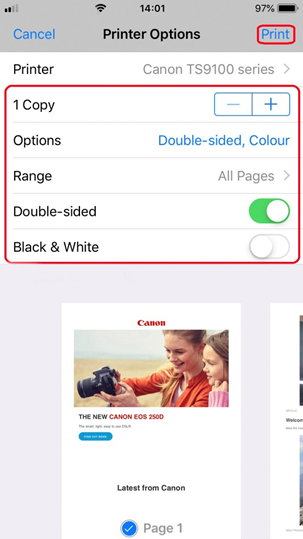
- Valitse haluamasi kopiomäärä ja valitse [Options/Asetukset], jos haluat esimerkiksi muuttaa väriasetuksia tai käyttää kaksipuolista tulostamista.
Kun olet valmis, aloita tulostus valitsemalla [Print/Tulosta].
Tärkeää:
Jotkin tulostinvalinnat eivät näy sovelluksissa, jotka eivät tue AirPrintiä. Jos tulostinvalinnat eivät ole käytettävissä sovelluksessa, sovelluksesta ei voi tulostaa.
Huomautus:
Tulostinvalinnat voivat olla erilaiset käytettävän sovelluksen ja tulostimen mukaan. Kun napautat tulostuspainiketta ja valitset tulostinmallin, näkyviin tulevat joko kaikki tai osa seuraavista vaihtoehdoista:
- Printer (Tulostin): Valitse tulostinmalli, joka on käytettävissä langattomassa verkossa (WLAN).
- Copies (Kopiot): Valitse tulostettavien kopioiden määrä.
- Doubel-sided Printing (Kaksipuolinen tulostus): Voit valita Päällä tai Pois, jos tulostinmalli tukee kaksipuolista tulostusta.
- Range (Alue): Sivualueen voi valita vain tietyissä sovelluksissa ja käytettäessä tiettyjä tiedostotyyppejä (kuten PDF-tiedostot).
- Colour (Väri): Voit tulostaa mustavalkoisena valitsemalla [Black & White/Mustavalko].
- Paper Size (Paperikoko): Ennen vuoden 2016 jälkimmäistä puoliskoa julkaistuissa tulostimissa AirPrint valitsee paperikoon automaattisesti sen mukaan, mikä sovellus Applen laitteessa on käytössä ja missä AirPrintiä käytetään.
Jos käytössä on Applen valokuvasovellus, oletuspaperikoko on 4" x 6" eli KG.
Jos tulostukseen käytetään Applen Safari-selainta, oletuspaperikoko Euroopassa on A4.
Vuoden 2016 jälkeen julkaistuissa tulostimissa paperikoko valitaan suoraan käytössä olevasta tulostimesta (käyttöpaneelista).
Tärkeää:
Käyttämäsi sovellus voi tukea erilaisia paperikokoja.Jos sinulla on ongelmia tulostamisessa PIXMA-tulostimella Apple AirPrintin kautta, katso lisätietoja tämän oppaan vianmääritysosiosta.
- Tarkista, että Canon PIXMA -tulostimen virta on kytketty ja että tulostin ja Applen laite on liitetty samaan langattomaan verkkoon (WLAN).
-
Tulostaminen AirPrint-toiminnolla Mac-tietokoneessa
Oman laitteesi näkymä voi laitteesta ja käyttöjärjestelmän versiosta riippuen näyttää erilaiselta, mutta toiminnot ovat samat.
- Tarkista, että Canon-tulostimen virta on kytketty ja että tulostin ja Mac-laite on liitetty samaan langattomaan verkkoon (WLAN).
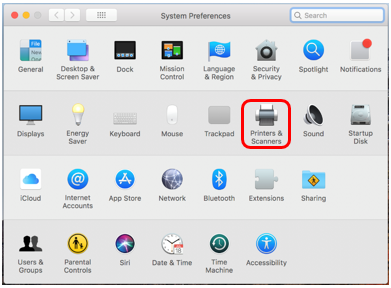
- Valitse Järjestelmäasetukset-kuvake
 tai Apple-valikosta > Järjestelmäasetukset.
 - Napsauta tulostinten ja skannereiden kuvaketta.
- Napsauta + -symbolia.
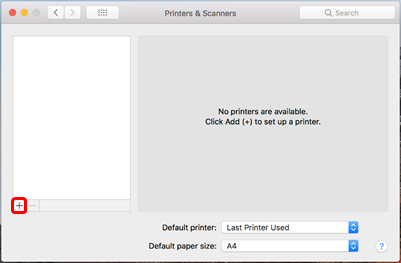
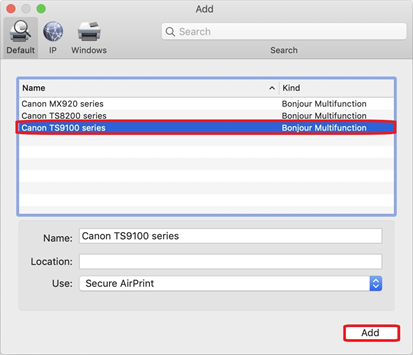
- Valitse lisättävä AirPrint-tulostin ja valitse Lisää.
(Tässä esimerkissä käytetään TS9100-sarjan tulostinta).
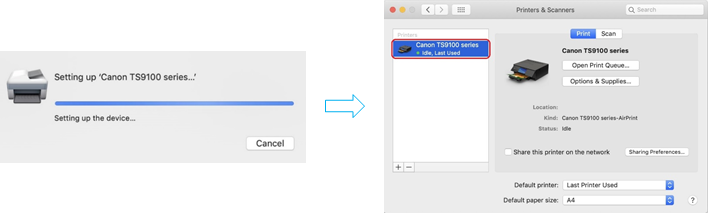
- Valittu tulostin lisätään tulostinluetteloon.
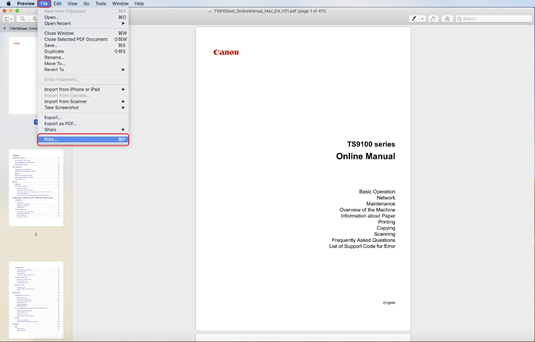
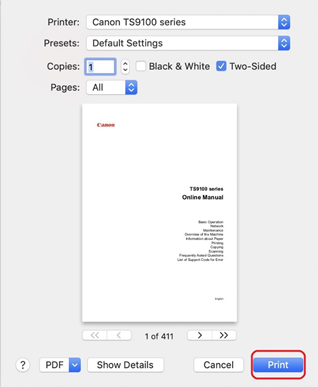
Jos sinulla on ongelmia tulostamisessa PIXMA-tulostimella Apple AirPrintin kautta, katso lisätietoja tämän oppaan vianmääritysosiosta. - Kun tulostin on lisätty, voit tulostaa AirPrint-tulostimen sovelluksella valitsemalla File (Tiedosto) ja Print (Tulosta).
- Kun lisätty tulostin on valittuna, voit määrittää tulostusasetukset (kuten kopioiden määrä) ja valita Print (Tulosta).
-
Tulostuksen tilan tarkistaminen
Tulostuksen aikana viimeksi käytettyjen sovellusten luettelossa näkyy [Print Centre/Tulostuskeskus]-kuvake, jonka avulla voi tarkistaa tulostuksen edistymisen.
- Tuo viimeksi käytetyt ohjelmat näkyviin painamalla kahdesti Applen laitteen [Koti]-painiketta (iPhone X: pyyhkäise näytön alareunasta ylöspäin).
[Print Centre/Tulostuskeskus]-kuvake näkyy näytössä. - Näet tulostustiedot valitsemalla työn.
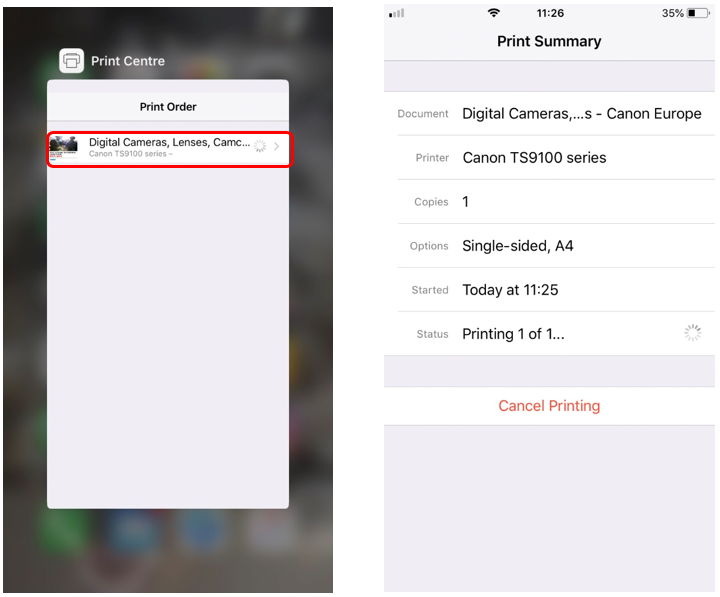
Huomautus: Tulostuskeskus on käytettävissä vain, kun tulostus on käynnissä.
- Tuo viimeksi käytetyt ohjelmat näkyviin painamalla kahdesti Applen laitteen [Koti]-painiketta (iPhone X: pyyhkäise näytön alareunasta ylöspäin).
-
Tulostustyön poistaminen
Tulostustyön voi poistaa AirPrintistä seuraavasti:
- Tulostimen kautta: Jos tulostimessasi on LCD-näyttö, peruuta tulostustyö tulostimen ohjauspaneelin kautta.
Jos tulostimessasi ei ole LCD-näyttöä, peruuta tulostustyö painamalla tulostimen [Stop/Pysäytä]-painiketta.
- iOS-laitteen kautta: Paina [Home/Koti]-painiketta kahdesti ja paina sitten [Print Centre/Tulostuskeskus]-kuvaketta. [Print Summary/Tulostustiedot] tulevat näkyviin.
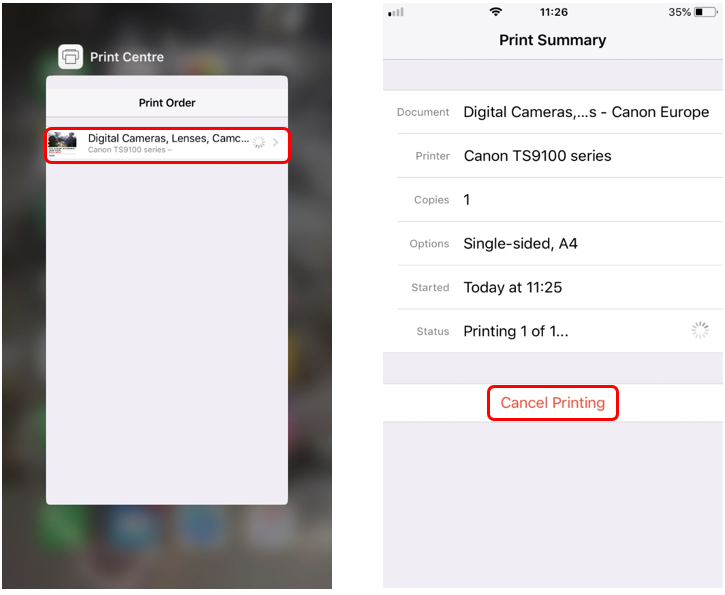
- Tulostustiedot-näytössä voit peruuttaa tulostustyön painamalla [Cancel Printing/Kumoa tulostus]-painiketta.
Jos sinulla on ongelmia tulostamisessa PIXMA-tulostimella Apple AirPrintin kautta, katso lisätietoja tämän oppaan vianmääritysosiosta.
- Tulostimen kautta: Jos tulostimessasi on LCD-näyttö, peruuta tulostustyö tulostimen ohjauspaneelin kautta.
-
Miten skannaan kuvia Mac-tietokoneeseen PIXMA-tulostimesta tai LiDE-skannerista AirPrint-ohjelmalla?
Voit skannata asiakirjoja Mac-tietokoneella seuraavasti:
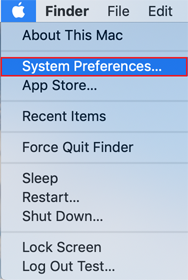
- Avaa [Apple]-valikko:
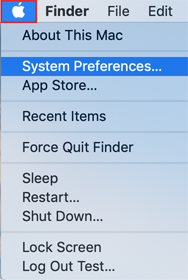
- Valitse [System Preferences/Järjestelmäasetukset]:
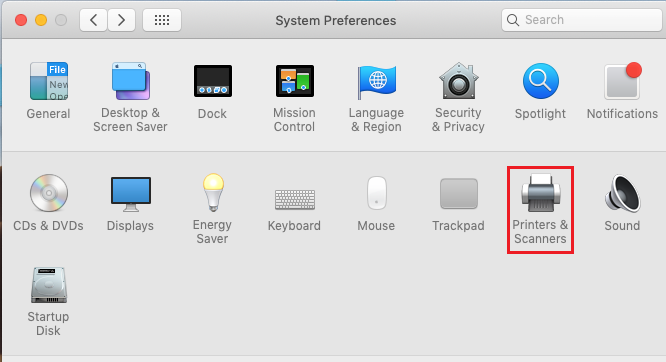
- Valitse [Printers & Scanners/Tulostimet ja skannerit]:
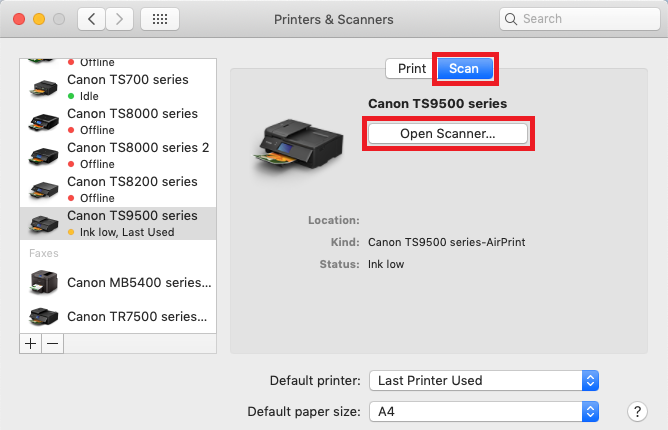
- Valitse [Scan/Skannaa] ja [Open Scanner/Avaa skanneri]:
- Valitse skanneri-ikkunassa [Show Details/Näytä tiedot]:
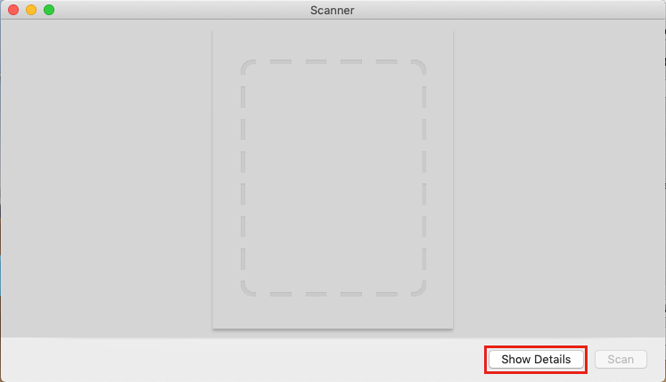
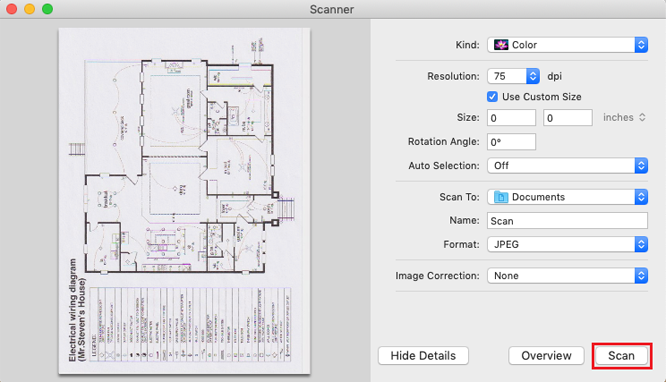
- Voit vaihtaa skannausasetuksia tarvittaessa. Valitse sen jälkeen [Scan/Skannaa]:
- Avaa [Apple]-valikko:
-
Jos AirPrint-tulostinta ei näy luettelossa:
- Tarkista tästä, että PIXMA-tulostimesi on AirPrint-yhteensopiva.
- Kun olet kytkenyt tulostimeen virran, voi kulua muutama minuutti, ennen kuin tulostin pystyy käyttämään langatonta verkkoyhteyttä (WLAN). Varmista, että tulostin on liitetty langattomaan verkkoon (WLAN) ja kokeile sitten tulostaa. Lisätietoja PIXMA-tulostimien liittämisestä verkkoon on PIXMA-tulostimien langattoman yhteyden määritysoppaissa.
- AirPrintiä ei voi käyttää, jos tulostimen Bonjour-palvelu on poistettu käytöstä. Bonjour-palvelu on oletuksena käytössä, ellet ole muuttanut sitä aiemmin. Tulostimen Bonjour-palvelun tilan voi tarkistaa tulostamalla verkkoasetustiedot. Tämä tehdään eri tavalla eri tulostinmalleilla. Katso ohjeet laitteesi käyttöoppaasta. Jos sinulla ei ole käyttöopasta, voit ladata sen valitsemalla laitteesi PIXMA-malliston sivulla.
- Varmista, että käyttöjärjestelmääsi on asennettu uusimmat päivitykset.
- Joidenkin vanhempien PIXMA-mallien laiteohjelmisto on ehkä päivitettävä, ennen kuin niiden kanssa voi käyttää AirPrintiä. Varmista, että tulostimeen on asennettu uusin laiteohjelmisto. Lisätietoja laiteohjelmiston päivittämisestä on tuotteesi käyttöoppaassa. Jos sinulla ei ole käyttöopasta, voit ladata sen valitsemalla laitteesi PIXMA-malliston sivulla.
Jos asiakirja ei tulostu, tarkista seuraavat asiat:
- Tarkista, että tulostin ja Mac-laite on liitetty samaan langattomaan verkkoon (WLAN). Lisätietoja PIXMA-tulostimien liittämisestä verkkoon on PIXMA-tulostimien langattoman yhteyden määritysoppaissa.
- Tarkista, että tulostimessa on riittävästi paperia ja mustetta.
- Jos tulostimessa on LCD-näyttö, tarkista, ettei näytössä näy virheilmoituksia. Tietoja virhekoodeista ja virheilmoituksista PIXMA-tulostimien virhekoodien ja virheilmoitusten sivulla.
Jos sinulla on edelleen ongelmia tulostamisessa PIXMA-tulostimella Apple AirPrintin kautta, voit pyytää apua meiltä.
-
AirPrint-vianmääritys (iOS)
Jos AirPrint-tulostinta ei näy luettelossa:
- Tarkista tästä, että PIXMA-tulostimesi on AirPrint-yhteensopiva.
- Kun olet kytkenyt tulostimeen virran, voi kulua muutama minuutti, ennen kuin tulostin pystyy käyttämään langatonta verkkoyhteyttä (WLAN). Varmista, että tulostin on liitetty langattomaan verkkoon ja kokeile sitten tulostaa uudelleen.
Lisätietoja PIXMA-tulostimien liittämisestä verkkoon on PIXMA-tulostimien langattoman yhteyden määritysoppaissa. - AirPrintiä ei voi käyttää, jos tulostimen Bonjour-palvelu on poistettu käytöstä. Bonjour-palvelu on oletuksena käytössä, ellet ole muuttanut sitä aiemmin. Tulostimen Bonjour-palvelun tilan voi tarkistaa tulostamalla verkkoasetustiedot. Tämä tehdään eri tavalla eri tulostinmalleilla. Katso ohjeet laitteesi käyttöoppaasta. Jos sinulla ei ole käyttöopasta, voit ladata sen valitsemalla laitteesi PIXMA-malliston sivulla.
- Varmista, että iOS-laitteessa on uusin käyttöjärjestelmäversio ja että tulostukseen käytettävä sovellus on ajan tasalla. Lisätietoja on Applen tukisivustossa.
- Joidenkin vanhempien PIXMA-mallien laiteohjelmisto on ehkä päivitettävä, ennen kuin niiden kanssa voi käyttää AirPrintiä. Varmista, että tulostimeen on asennettu uusin laiteohjelmisto. Lisätietoja laiteohjelmiston päivittämisestä on tuotteesi käyttöoppaassa. Jos sinulla ei ole käyttöopasta, voit ladata sen valitsemalla laitteesi PIXMA-malliston sivulla.
Jos asiakirja ei tulostu, tarkista seuraavat asiat:
- Tarkista, että tulostin ja iOS-laite on liitetty samaan langattomaan verkkoon (WLAN). Lisätietoja PIXMA-tulostimien liittämisestä verkkoon on PIXMA-tulostimien langattoman yhteyden määritysoppaissa.
- Tarkista, että tulostimessa on riittävästi paperia ja mustetta.
- Jos tulostimessa on LCD-näyttö, tarkista, ettei näytössä näy virhekoodeja tai virheilmoituksia. Tietoja virhekoodeista ja virheilmoituksista on PIXMA-tulostimien virhekoodien ja virheilmoitusten sivulla.
- Jos ongelma ei poistu, kokeile, onnistuuko asiakirjan tulostaminen normaalisti tietokoneen avulla. Jos asiakirjaa ei voi tulostaa, katso ohjeita tulostimesi käyttöoppaasta.
Valitse tulostimesi PIXMA-malliston sivulta, niin voit ladata tulostimen käyttöoppaan.
Jos sinulla on edelleen ongelmia tulostamisessa PIXMA-tulostimella Apple AirPrintin kautta, voit pyytää apua meiltä.
Yhteensopivat tuotteet
Seuraavat tuotteet ovat yhteensopivia Apple AirPrintin kanssa:
- MAXIFY
- PIXMA E -sarja
- PIXMA G -sarja
- PIXMA G540
- PIXMA G550
- PIXMA G640
- PIXMA G650
- PIXMA G1420
- PIXMA G1430
- PIXMA G1520
- PIXMA G1530
- PIXMA G2420
- PIXMA G2460
- PIXMA G2470
- PIXMA G2520
- PIXMA G2560
- PIXMA G2570
- PIXMA G3420
- PIXMA G3460
- PIXMA G3470
- PIXMA G3520
- PIXMA G3560
- PIXMA G3570
- PIXMA G3571
- PIXMA G3572
- PIXMA G3590
- PIXMA G4470
- PIXMA G4570
- PIXMA G5040
- PIXMA G5050
- PIXMA G6040
- PIXMA G6050
- PIXMA G7040
- PIXMA G7050
- PIXMA PRO -sarja
- PIXMA TR -sarja
- PIXMA TS -sarja
- PIXMA TS204
- PIXMA TS205
- PIXMA TS304
- PIXMA TS704a
- PIXMA TS705a
- PIXMA TS3140
- PIXMA TS3150
- PIXMA TS3151
- PIXMA TS3340
- PIXMA TS3350
- PIXMA TS3351
- PIXMA TS3352
- PIXMA TS3355
- PIXMA TS3440
- PIXMA TS3450
- PIXMA TS3451
- PIXMA TS3452
- PIXMA TS3550i
- PIXMA TS3551i
- PIXMA TS3640
- PIXMA TS3750i
- PIXMA TS5140
- PIXMA TS5150
- PIXMA TS5151
- PIXMA TS5340
- PIXMA TS5340a
- PIXMA TS5350
- PIXMA TS5350a
- PIXMA TS5350i
- PIXMA TS5351
- PIXMA TS5351a
- PIXMA TS5351i
- PIXMA TS5352
- PIXMA TS5352a
- PIXMA TS5353
- PIXMA TS5353a
- PIXMA TS5355a
- PIXMA TS6140
- PIXMA TS6150
- PIXMA TS6151
- PIXMA TS6240
- PIXMA TS6250
- PIXMA TS6251
- PIXMA TS6340
- PIXMA TS6340a
- PIXMA TS6350
- PIXMA TS6350a
- PIXMA TS6351
- PIXMA TS6351a
- PIXMA TS7440
- PIXMA TS7440a
- PIXMA TS7450
- PIXMA TS7450a
- PIXMA TS7450i
- PIXMA TS7451
- PIXMA TS7451a
- PIXMA TS7451i
- PIXMA TS7640i
- PIXMA TS7650i
- PIXMA TS7740i
- PIXMA TS7750i
- PIXMA TS7450i
- PIXMA TS8140
- PIXMA TS8150
- PIXMA TS8151
- PIXMA TS8152
- PIXMA TS8240
- PIXMA TS8250
- PIXMA TS8251
- PIXMA TS8252
- PIXMA TS8340
- PIXMA TS8340a
- PIXMA TS8350
- PIXMA TS8350a
- PIXMA TS8351
- PIXMA TS8351a
- PIXMA TS8352
- PIXMA TS8352a
- PIXMA TS8750
- PIXMA TS8751
- PIXMA TS9140
- PIXMA TS9150
- PIXMA TS9155
- PIXMA TS9540
- PIXMA TS9540a
- PIXMA TS9541c
- PIXMA TS9541ca
- imagePROGRAF
Jos PIXMA-tulostimesi ei ole luettelossa, se ei ole yhteensopiva Apple AirPrintin kanssa.
Voit katsoa lisätietoja usein kysytyistä kysymyksistä valitsemalla tuotteesi yllä olevasta luettelosta. Jos sinulla on ongelmia tulostamisessa PIXMA-tulostimella Apple AirPrintin kautta, voit pyytää apua meiltä.
- iPad, iPhone, iPod ja iPod touch ovat Apple Inc:n tavaramerkkejä, ja ne on rekisteröity Yhdysvalloissa ja muissa maissa. AirPrint™ ja AirPrint-logo ovat Apple Inc:n tavaramerkkejä.
Tarvitset ehkä myös
Ota yhteyttä
Ota meihin yhteyttä puhelimitse tai sähköpostitse
Huolto ja korjaus
Varaa huolto, lähetä tuote korjattavaksi tai lue lisää huolto- ja korjausprosessistamme.
Kierrätys
Lue lisää Canonin värikasettien kierrätysohjelmasta
Canon-tili
Rekisteröi tuotteesi ja hallitse Canon-käyttäjätiliäsi