Windows Ready Print
Microsoft Windows Ready Print, Windows Protected Print (WPP) ja Canon-laitteet
Microsoftin Windows Ready Print -teknologia on merkittävä siirtymää kohti turvallisempaa, standardoidumpaa ja ohjaimetonta tulostusjärjestelmää, joka perustuu IPP Class Driver -ohjaimiin ja Windows Protected Print -teknologiaan (WPP). Vaikka nämä tekniikat tarjoavat etuja erityisesti ARM-pohjaisten laitteiden turvallisuuteen, hallintaan ja yhteensopivuuteen, ne voivat myös rajoittaa pääsyä Canon-tulostinten edistyneisiin ominaisuuksiin, laitteiden valvontatoimintoihin, tulostuslaadun optimointiin ja sovellusintegrointiin. Organisaatioiden kannattaa aloittaa tulostusympäristönsä testaaminen ja arviointi jo nyt, jotta siirtyminen sujuisi ilman ongelmia, kun Canon-laitteiden omat ohjaimet ovat vielä saatavilla ja niitä tuetaan.
-
Microsoft on uudistamassa Windowsin tulostuskokemuksen tuomalla markkinoille Windows Ready Printin (entinen Modern Print Platform) ja Windows Protected Printin (WPP). Näiden muutosten tavoitteena on parantaa tietoturvaa, helpottaa tulostinten hallintaa ja vähentää riippuvuutta valmistajakohtaisista tulostinohjaimista.
Osana tätä muutosta Windows käyttää jatkossa yhä enemmän sisäänrakennettua Internet Printing Protocol (IPP) -luokan ohjaintaan esimerkiksi Canonin tarjoamien tulostinkohtaisten ohjainten sijaan.
Canon-laitteita käyttävien organisaatioiden on tärkeää ymmärtää nämä muutokset, jotta ne voivat varmistaa pääsyn tärkeisiin tulostustoimintoihin ja työnkulkuihin myös jatkossa.
-
Windows Protected Print (WPP) on Microsoftin uuden sukupolven tulostusarkkitehtuuri, joka tarjoaa turvallisemman ja standardoidumman tulostuskokemuksen.
Kun WPP on käytössä:
- Tulostukseen voi käyttää vain Microsoftin sisäänrakennettua IPP-luokan ohjainta.
- Kolmannen osapuolen tulostinohjaimet poistetaan automaattisesti.
- Kolmannen osapuolen tulostinohjainten asennus estetään.
- Tulostuksen turvallisuus paranee, kun perinteisiin tulostinohjaimiin liittyvät hyökkäyspinnat vähenevät.
WPP toimii yhdessä Windows Ready Printin kanssa, joka on Microsoftin suosima tapa kommunikoida tulostimien kanssa seuraavilla tavoilla:
- Internet Printing Protocol (IPP) -ohjaimet
- eSCL-skannaus (Mopria®-skannausstandardi)
- Universal Print (Microsoftin pilvipohjainen tulostuspalvelu).
Pitkän aikavälin tavoitteena on siirtyä laitepohjaisista tulostinohjaimista kohti standardoitua, ohjaimetonta tulostusmallia.
- Tulostukseen voi käyttää vain Microsoftin sisäänrakennettua IPP-luokan ohjainta.
-
IPP-luokan ohjain on Microsoftin yleiskäyttöinen tulostinohjain, joka tukee IPP-yhteensopivia tulostimia.
Edut
- Sisältyy suoraan Windows-käyttöjärjestelmään.
- Windows Ready Print -yhteensopiva.
- Windows Protected Printin täysi tuki.
- Tukee ARM-pohjaisia Windows-laitteita.
- Toimii Mopria®-sertifioitujen tulostimien kanssa.
Rajoitukset
IPP-luokan ohjain on yleiskäyttöinen ohjain, joka ei tue kaikkia valmistajakohtaisia toimintoja.
Canonin omiin ohjaimiin verrattuna käyttäjät saattavat huomata seuraavia eroja:
- vähemmän tulostusasetuksia ja määritysvaihtoehtoja
- vähemmän tulostuslaadun optimointitoimintoja
- rajalliset laitteiden tila- ja valvontatiedot
- huolto- ja hallintatoimintojen käytettävyyden rajoittaminen.
- Sisältyy suoraan Windows-käyttöjärjestelmään.
-
Kun Windows asentaa Microsoftin IPP-luokan ohjaimen Canonin oman ohjaimen sijaan, jotkin ominaisuudet saattavat lakata toimimasta.
Tulostusominaisuudet
Saatat huomata seuraavia eroja:
- vähemmän paperityyppivaihtoehtoja
- vähemmän paperikokoasetuksia
- edistyneiden asettelu- ja viimeistelytoimintojen puuttuminen
- rajalliset tulostuksen mukautusasetukset.
Laitevalvonta
Seuraavat tiedot eivät välttämättä ole enää saatavilla:
- musteen tai väriaineen määrä
- hukkavärisäiliön tila (jos käytössä)
- laitteen varoitukset ja virheilmoitukset
- yksityiskohtaiset tiedot tulostimen kunnosta.
Canon-ohjelmiston yhteensopivuus
Jotkin Canon-sovellukset tarvitsevat Canonin omiin ohjaimiin sisältyviä toimintoja, eivätkä ne välttämättä toimi oikein IPP-luokan ohjainta käytettäessä.
Esimerkkejä:
- Easy-PhotoPrint Editor
- PosterArtist-ohjelma
- vähemmän paperityyppivaihtoehtoja
-
Canon varoittaa, että tulostuslaatu voi vaihdella käytettäessä Microsoftin IPP-luokan ohjainta Canonin omien tulostinohjainten sijaan.
Organisaatioiden, joilla on korkeat laatuvaatimukset tai erityisiä tulostustarpeita, tulisi testata tulostuslaatu huolellisesti ennen siirtymistä kokonaan IPP-pohjaiseen ympäristöön.
-
ARM-pohjaisten Windows-laitteiden, kuten Snapdragon®-suorittimiin perustuvien järjestelmien, suosio jatkaa kasvuaan.
Tämä tuo Canonin tulostusympäristöihin uuden huomioitavan näkökulman.
Tärkeimmät asiat
Perinteiset Canon-tulostinohjaimet on suunniteltu ensisijaisesti Intel- ja AMD-suoritinarkkitehtuureille, eivätkä ne yleensä ole saatavilla Windowsin ARM-laitteille.
Tämän seurauksena:
- ARM-pohjaiset Windows-tietokoneet käyttävät Microsoftin IPP-luokan ohjainta.
- Tulostusta tuetaan, jos Canon-laitteet ovat Mopria®-yhteensopivia.
- ARM-järjestelmien käyttöönottoa suunnittelevien organisaatioiden tulisi varmistaa tulostustarpeet etukäteen.
- ARM-pohjaiset Windows-tietokoneet käyttävät Microsoftin IPP-luokan ohjainta.
-
Useimmat nykyaikaiset Canon-tulostimet tukevat Mopria®-tulostusstandardeja, mikä takaa yhteensopivuuden seuraavien kanssa:
- Windows Ready Print
- Microsoftin IPP-luokan ohjain
- Windows Protected Print.
Voit tarkistaa yhteensopivuuden Moprian® virallisesta sertifioitujen tuotteiden luettelosta.
- Windows Ready Print
-
Canon tarjoaa Microsoftin IPP-luokan ohjaimen käyttöön liittyvien toiminnallisuuspuutteiden korjaamiseksi Canon Print Assistant -sovelluksen, joka on saatavilla Microsoft Storesta.
Edut
Sovellus voi tarjota seuraavia ominaisuuksia:
- parannetut tulostustoiminnot
- Canonin omat asetukset ja säätimet
- parempi integrointi Windows Ready Print -ympäristöihin.
Useimmissa tapauksissa Windows lataa ja asentaa sovelluksen automaattisesti, kun se tunnistaa tuetun Canon-laitteen.
Lisätietoja Canon Print Assistant -sovelluksesta saat napsauttamalla tätä.
- parannetut tulostustoiminnot
-
Voit tarkistaa, käyttääkö Windows Microsoftin IPP-luokan ohjainta, toimimalla seuraavasti:
Windows 11
- Avaa Settings (Asetukset) -valikko.
- Valitse Bluetooth & devices (Bluetooth ja laitteet).
- Valitse Printers & scanners (Tulostimet ja skannerit).
- Valitse tulostimesi
- Avaa Printer Properties (Tulostimen ominaisuudet).
- Valitse Advanced (Lisäasetukset) -välilehti.
- Tarkista Driver (Ohjain) -kenttä.
Jos ohjaimena näkyy Microsoft IPP Class Driver (Microsoftin IPP-luokan ohjain), Windows käyttää Canonin ohjaimen sijaan Microsoftin yleiskäyttöistä ohjainta.
Esimerkki
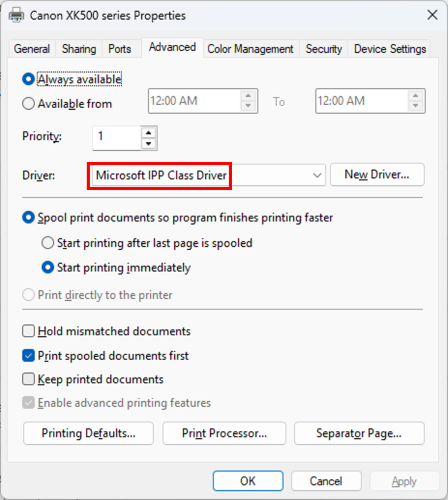
- Avaa Settings (Asetukset) -valikko.
-
Heinäkuusta 2026 alkaen uusissa tulostinasennuksissa käytetään oletusarvoisesti Windows Ready Printiä, jos sitä tuetaan.
Kun se on käytössä:
- Windows käyttää ensisijaisesti Microsoftin IPP-luokan ohjainta.
- Canonin omat ohjaimet eivät välttämättä asennu automaattisesti.
- Uusissa tulostinasennuksissa käytetään yleensä Microsoftin omaa tulostusjärjestelmää.
- Windows käyttää ensisijaisesti Microsoftin IPP-luokan ohjainta.
-
Jos ympäristösi edellyttää Canonin erityistoimintoja, järjestelmänvalvojat voivat poistaa Windows Ready Print -asetuksen käytöstä.
Vaiheet
- Kirjaudu sisään järjestelmänvalvojan tilillä.
- Avaa Settings (Asetukset) -valikko.
- Siirry kohtaan Bluetooth & devices → Printers & scanners (Bluetooth ja laitteet → Tulostimet ja skannerit).
- Etsi Default install printers using Windows Ready Print (Asenna tulostimet oletuksena Windows Ready Printillä) -asetus.
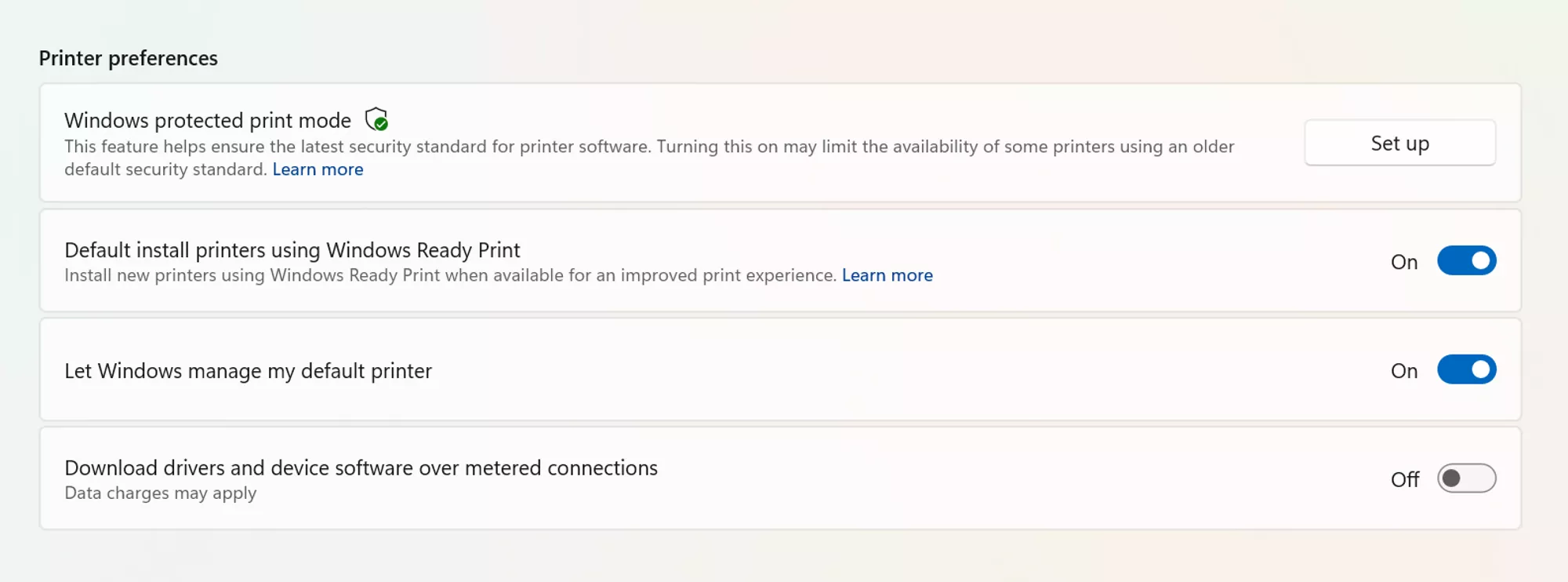
- Vaihda On (Käytössä) -asetus muotoon Off (Ei käytössä).
- Poista tulostin tarvittaessa ja asenna se uudelleen.
- Käynnistä tietokone uudelleen.
Tämä mahdollistaa sen, että Windows voi asentaa ja käyttää tuettuja Canon-ohjaimia, jos ne ovat saatavilla.
Jos haluat poistaa ominaisuuden käytöstä ryhmäkäytännön kautta, toimi seuraavasti:
- Käynnistä Group Policy Editor (Ryhmäkäytäntöeditori).
- Siirry kohtaan Local Computer Policy → Administrative Templates → Printers (Paikallisen tietokoneen käytännöt → Hallintamallit → Tulostimet).
- Etsi Configure Windows Ready Print driver ranking (Määritä Windows Ready Printin ohjainjärjestys) -asetus ja avaa se kaksoisnapsauttamalla.
- Valitse Disabled (Ei käytössä), jotta Windows Ready Print -ohjaimen valinta poistetaan käytöstä.
- Valitse Apply (Käytä).
- Valitse OK.
- Kirjaudu sisään järjestelmänvalvojan tilillä.
-
Lyhyt aikaväli
Kyllä.
Windows Protected Print on tällä hetkellä oletusarvoisesti poissa käytöstä, joten organisaatiot voivat jatkaa Canon-ohjainten käyttöä tuetuissa ympäristöissä.
Pitkä aikaväli
Microsoftin suunta on selvä: Windows-tulostus on siirtymässä IPP-pohjaiseen, ohjaimettomaan tulostukseen Windows Ready Printin avulla.
Vaikka Microsoft ei ole vielä ilmoittanut lopullista siirtymisaikaa, organisaatioiden tulisi jo nyt alkaa arvioida muutoksen vaikutuksia ja suunnitella tulevaa käyttöönottoa.
-
Organisaatiot voivat valmistautua Microsoftin muuttuvaan tulostusjärjestelmään toimimalla seuraavasti:
1. Tarkista nykyinen tulostusinfrastruktuuri
Tunnista:
- käytössä olevat Canon-laitteet
- ohjainriippuvuudet
- kriittiset tulostustyönkulut.
2. Testaa IPP-tulostusta
Varmista, että keskeiset liiketoimintaprosessit toimivat oikein Microsoftin IPP-luokan ohjaimen avulla.
3. Arvioi tulostuslaatuvaatimuksia
Kiinnitä erityistä huomiota osastoihin, jotka vaativat edistynyttä viimeistelyä tai erityisen korkealaatuisia tulosteita.
4. Arvioi ARM-laitteiden strategioita
Jos käyttöön otetaan ARM-pohjaisia Windows-laitteita, varmista, että tulostimen yhteensopivuus on testattu.
5. Ota käyttöön Canon Print Assistant
Jos tarvitset lisätoimintoja, harkitse Canonin oheissovelluksen käyttöönottoa.
6. Arvioi WPP:n käyttöönottoa
Päätä WPP:n käyttöönotosta tietoturvavaatimusten ja toiminnallisten vaikutusten perusteella.
7. Laadi siirtymissuunnitelma
Laadi jäsennelty suunnitelma, ennen kuin Microsoftin Windows Ready Print -standardista tulee yritysympäristöjen oletusratkaisu.
- käytössä olevat Canon-laitteet
Tarvitset ehkä myös
Ota yhteyttä
Ota meihin yhteyttä puhelimitse tai sähköpostitse
Huolto ja korjaus
Varaa huolto, lähetä tuote korjattavaksi tai lue lisää huolto- ja korjausprosessistamme.
Kierrätys
Lue lisää Canonin värikasettien kierrätysohjelmasta
Canon-tili
Rekisteröi tuotteesi ja hallitse Canon-käyttäjätiliäsi