Omistatko jo Canon-tuotteen? Rekisteröi tuotteesi, jotta saat ohjelmistopäivityksiä ja mukautettuja vinkkejä sekä voit hyödyntää erikoistarjouksia
Tuki
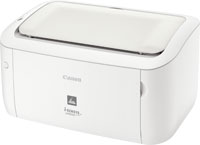
Canon i-SENSYS LBP6000
Lataa i-SENSYS-tuotteesi ohjaimia, ohjelmistoja ja käyttöoppaita sekä käytä vianmääritystä.
Ohjaimet
Joihinkin tuotteisiin on asennettava ohjain, jotta se voidaan yhdistää tietokoneeseen. Tältä välilehdeltä löydät tuotteellesi sopivat ohjaimet. Jos ohjaimia ei ole mainittu, tuotteen yhteensopivuudesta eri käyttöjärjestelmien kanssa on annettu selitys.
Lisätietoja: Löydät ohjelmistoja, käyttöoppaita ja muuta sisältöä yllä olevilta välilehdiltä.
Ohjelmistot
Voit myös ladata ohjelmiston, jonka eri lisäominaisuuksien avulla voit käyttää tuotettasi entistä paremmin. Tällä välilehdellä voit tutustua tuotteellesi saatavilla oleviin ohjelmistoihin sekä ladata niitä.
Ohjelmistot
Voit myös ladata ohjelmiston, jonka eri lisäominaisuuksien avulla voit käyttää tuotettasi entistä paremmin. Tällä välilehdellä voit tutustua tuotteellesi saatavilla oleviin ohjelmistoihin sekä ladata niitä.
Oppaat
Tuotteellesi tai ohjelmistolle suunnatut käyttöoppaat on lueteltu alla.
Sovellukset
Tässä välilehdessä näet sovellukset ja ominaisuudet, jotka ovat yhteensopivia tuotteesi kanssa.
Laiteohjelmisto
Laiteohjelmisto on pysyvä ohjelmisto, joka asennetaan tuotteeseen. Laiteohjelmiston ansiosta laite toimii oikein. Canon tarjoaa aika ajoin laiteohjelmistopäivityksiä. Jos päivitys on saatavilla, sen voi ladata alta.
FAQs ja ohjeet
Tässä välilehdessä on vastauksia usein kysyttyihin kysymyksiin ja muita hyödyllisiä tietoja, jotka voivat auttaa sinua ratkaisemaan ongelmatilanteita.
Tärkeitä tietoja
Tässä välilehdessä on vastauksia usein kysyttyihin kysymyksiin ja tietoja, jotka on tärkeä ottaa huomioon.
Virhekoodit
Virhekoodi tai virheilmoitus voi näkyä tuotteessa useasta eri syystä. Hakutoiminnon avulla voit etsiä virhekoodista lisätietoja, jotka auttavat selvittämään virheen syyn ja ratkaisemaan ongelman.
Tekniset tiedot
Alla ovat kaikki tämän tuotteen tekniset tiedot.